التثبيت والتحديث
أحدث إصدار متوفر في صفحة التنزيل.
تثبيت SweepLead (5 دقائق)
يُثبَّت SweepLead لـ Google Maps يدويًا في Google Chrome، في وضع مطوّر البرامج. هذه هي الطريقة التي يوفّرها Chrome للإضافات الموزَّعة خارج متجره.
- نزِّل الملف
sweeplead-<version>.zipمن sweeplead.com/download. - فُكّ ضغطه في مجلد ستحتفظ به، مثل
Documents\SweepLead. في Windows: انقر بزر الماوس الأيمن على الملف، ثم «استخراج الكل…». في Mac: انقر نقرًا مزدوجًا. لا تحذف هذا المجلد: يشغّل Chrome الإضافة منه.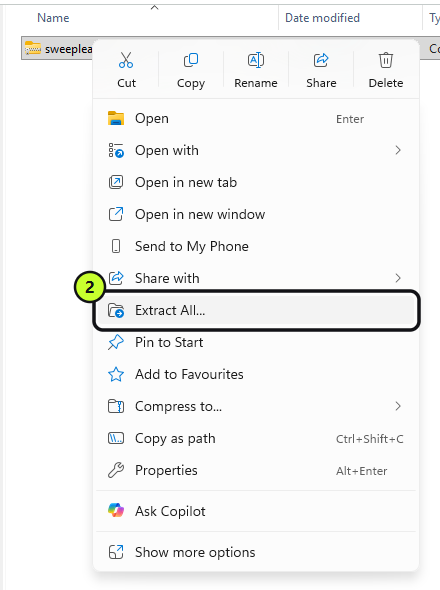
- في Chrome، اكتب
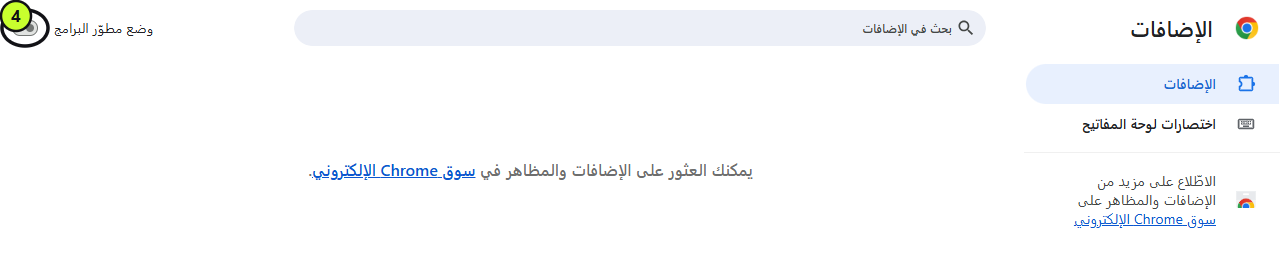
chrome://extensionsفي شريط العناوين ثم اضغط Enter. - فعِّل وضع مطوّر البرامج (المفتاح في أعلى الصفحة).
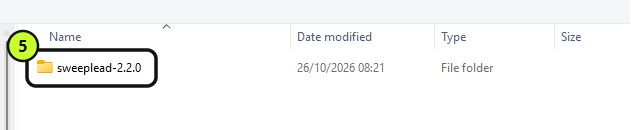
- انقر على تحميل إضافة تم فك حزمتها، ثم اختر المجلد الذي فككت ضغطه (المجلد الذي يحتوي على الملف
manifest.json).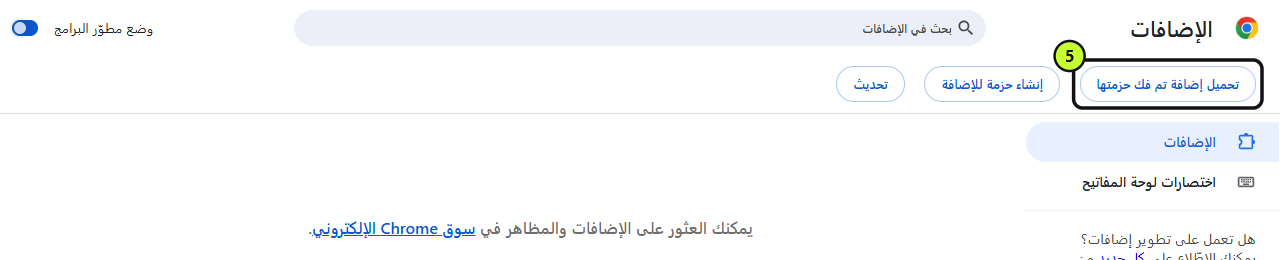
 يظهر SweepLead في القائمة: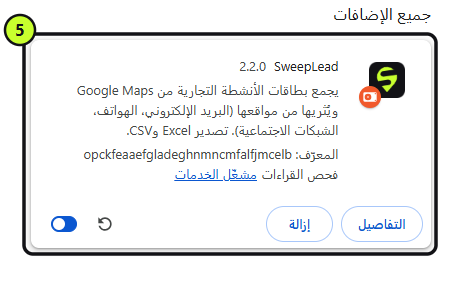
- ثبِّت SweepLead في الشريط: أيقونة قطعة الأحجية في شريط Chrome، ثم الدبوس بجانب SweepLead.
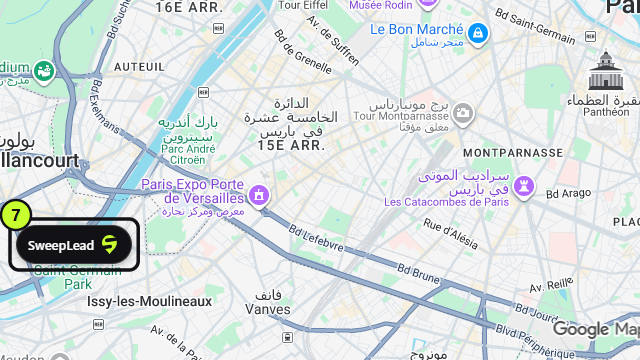
- افتح Google Maps (google.com/maps) وانقر على أيقونة SweepLead، أو على زر SweepLead في أسفل يسار الخريطة. تُفتح اللوحة على جانب النافذة.
الخطوات الأولى:
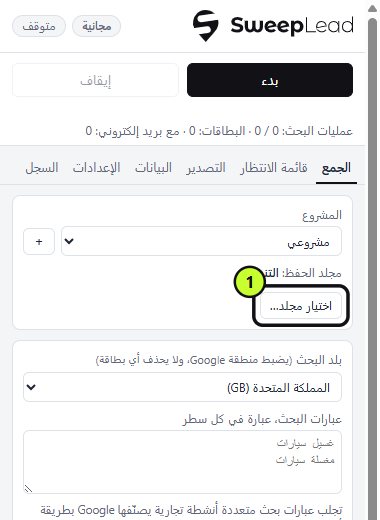
- في تبويب الجمع، اختر المجلد الذي تُحفظ فيه ملفاتك («اختيار مجلد…»).
- عند أول عملية جمع تتضمن تحليل المواقع، يطلب Chrome الوصول إلى مواقع الأنشطة التجارية: وافق، وإلا فلن يمكن العثور على عناوين البريد الإلكتروني.
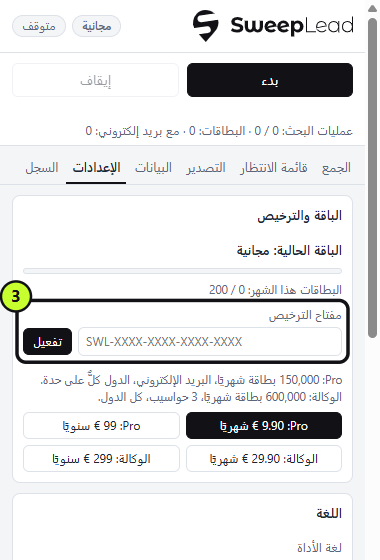
- اشتريت باقة؟ الصق مفتاح الترخيص في الإعدادات، ثم الباقة والترخيص.
التحديث
عند صدور إصدار جديد، تعلن اللوحة عنه بشريط في أعلاها.
- احتياطًا، احفظ نسخة احتياطية من القاعدة: تبويب البيانات، ثم «حفظ نسخة احتياطية من القاعدة».
- نزِّل ملف ZIP الجديد (زر «تنزيل» في الشريط).
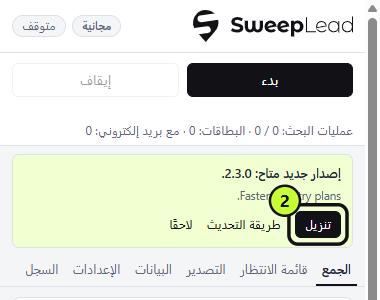
- فُكّ ضغطه في المجلد نفسه الذي استخدمته في المرة الأولى، مع استبدال الملفات. لا تُزِل الإضافة من Chrome: تبقى فيها بطاقاتك وإعداداتك ومفتاحك.
- في
chrome://extensions، انقر على السهم الدائري («إعادة التحميل») في بطاقة SweepLead.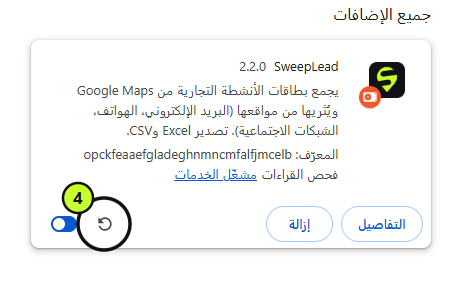
- أعِد تحميل علامات تبويب Google Maps المفتوحة.
الشريط الأحمر يعني أن إصدارك لم يعد يعمل مع Google Maps (غيّر Google صيغته): حدِّث قبل بدء عملية جمع أخرى.
عند حدوث مشكلة
- لا يظهر زر SweepLead على الخريطة: أعِد تحميل صفحة Google Maps. يعمل SweepLead على
google.com/maps. - يقترح Chrome تعطيل الإضافات في وضع المطوّر: ارفض، وإلا يتوقف SweepLead.
- لا تُلغِ تثبيت SweepLead لإعادة تثبيته: تُحذف معه قاعدة بطاقاتك. احفظ نسخة احتياطية منها أولًا (تبويب البيانات).
- للأسئلة: contact@sweeplead.com (الرد خلال يومَي عمل).