Instalación y actualización
La última versión está en la página de descarga.
Instalar SweepLead (5 minutos)
SweepLead para Google Maps se instala a mano en Google Chrome, en modo desarrollador. Es el método que Chrome prevé para las extensiones distribuidas fuera de su tienda.
- Descargue el archivo
sweeplead-<version>.zipdesde sweeplead.com/download. - Descomprímalo en una carpeta que vaya a conservar, por ejemplo
Documentos\SweepLead. En Windows: clic derecho en el archivo y luego «Extraer todo…». En Mac: doble clic. No borre esta carpeta: Chrome ejecuta la extensión desde ella.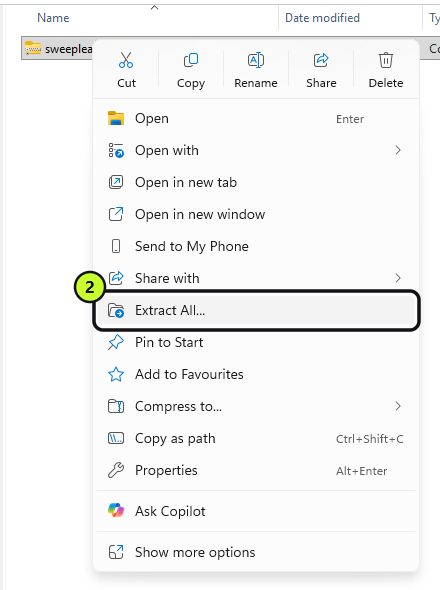
- En Chrome, escriba
chrome://extensionsen la barra de direcciones y pulse Intro. - Active el Modo Desarrollador (interruptor arriba a la derecha).
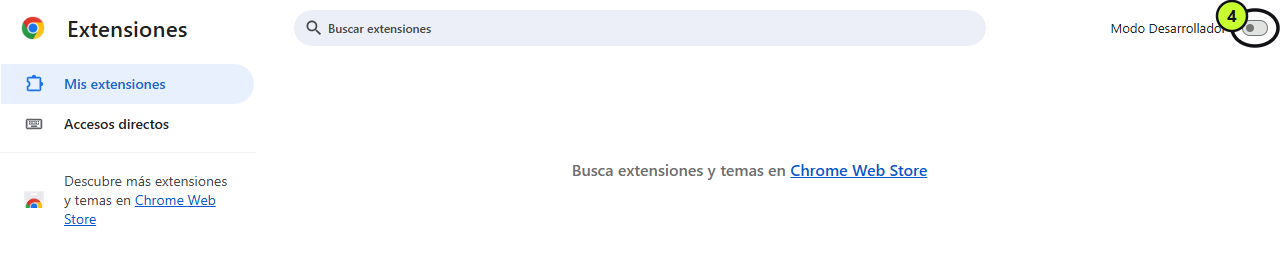
- Haga clic en Cargar descomprimida y elija la carpeta descomprimida (la que contiene el archivo
manifest.json).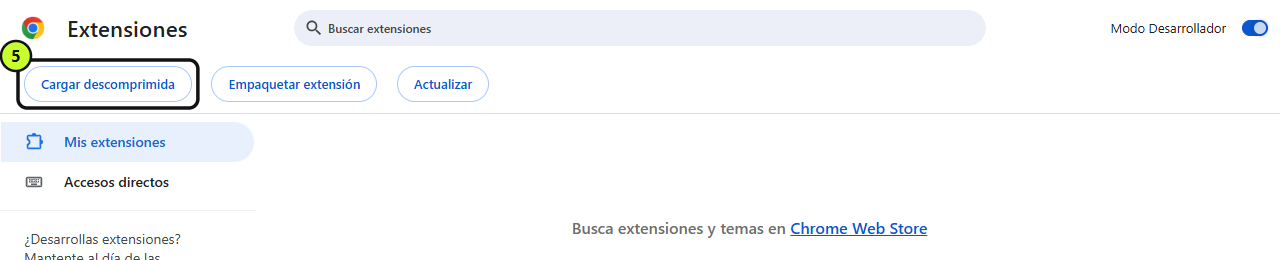
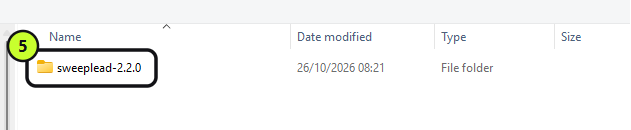 SweepLead aparece en la lista: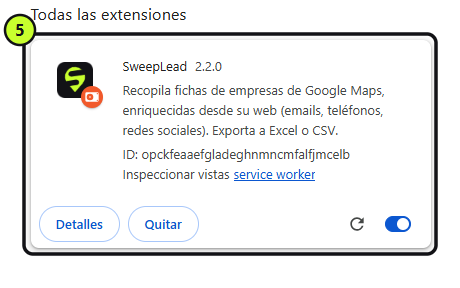
- Fije SweepLead: icono en forma de pieza de puzle, arriba a la derecha de Chrome, y luego la chincheta junto a SweepLead.
- Abra Google Maps (google.com/maps) y haga clic en el icono de SweepLead, o en el botón SweepLead abajo a la izquierda del mapa. El panel se abre a la derecha.
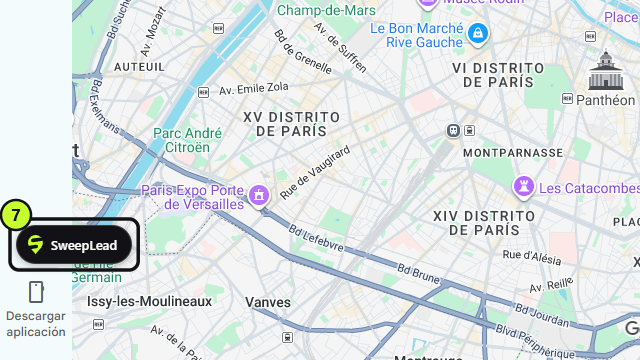
Primeros pasos:
- En la pestaña Recopilar, elija la carpeta donde se guardarán sus archivos («Elegir una carpeta…»).
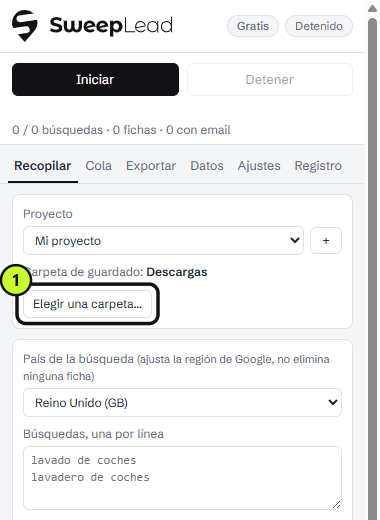
- La primera vez que inicie una recopilación con análisis de sitios, Chrome pide acceso a los sitios web de las empresas: acéptelo, si no, no se podrán encontrar los emails.
- ¿Ha comprado un plan? Pegue su clave de licencia en Ajustes, luego Plan y licencia.
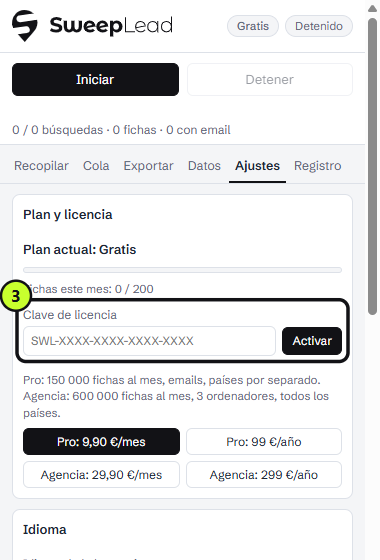
Actualizar
Cuando sale una nueva versión, el panel la anuncia con un aviso arriba.
- Por precaución, guarde una copia de su base: pestaña Datos, luego «Guardar una copia de la base».
- Descargue el nuevo ZIP (botón «Descargar» del aviso).
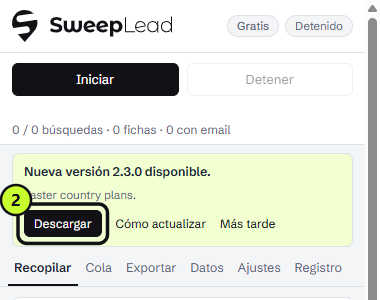
- Descomprímalo en la misma carpeta que la primera vez, reemplazando los archivos. No quite la extensión de Chrome: sus fichas, sus ajustes y su clave se conservan en ella.
- En
chrome://extensions, haga clic en la flecha circular de SweepLead («Volver a cargar»).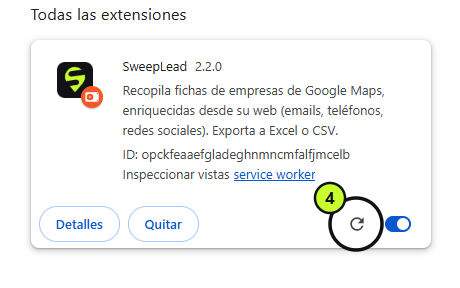
- Vuelva a cargar las pestañas de Google Maps ya abiertas.
Un aviso rojo significa que su versión ya no funciona con Google Maps (Google ha cambiado su formato): actualice antes de iniciar otra recopilación.
Si algo falla
- El botón SweepLead no aparece en el mapa: vuelva a cargar la página de Google Maps. SweepLead funciona en
google.com/maps. - Chrome propone desactivar las extensiones en modo desarrollador: rechácelo, si no, SweepLead se detiene.
- No desinstale SweepLead para reinstalarlo: su base de fichas se borra con él. Guarde antes una copia (pestaña Datos).
- Preguntas: contact@sweeplead.com (respuesta en 2 días laborables).