Installation und Aktualisierung
Die neueste Version gibt es auf der Download-Seite.
SweepLead installieren (5 Minuten)
SweepLead für Google Maps wird von Hand in Google Chrome installiert, im Entwicklermodus. So sieht Chrome es für Erweiterungen vor, die außerhalb seines Stores angeboten werden.
- Laden Sie die Datei
sweeplead-<version>.zipvon sweeplead.com/download herunter. - Entpacken Sie sie in einen Ordner, den Sie behalten, zum Beispiel
Dokumente\SweepLead. Unter Windows: Rechtsklick auf die Datei, dann „Alle extrahieren…“. Auf dem Mac: Doppelklick. Löschen Sie diesen Ordner nicht: Chrome führt die Erweiterung aus diesem Ordner aus.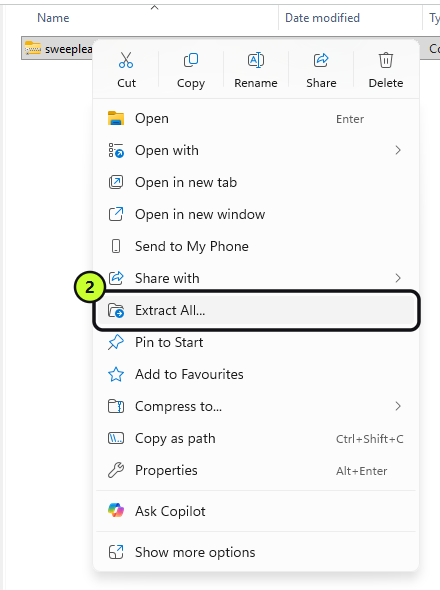
- Geben Sie in Chrome
chrome://extensionsin die Adressleiste ein und drücken Sie die Eingabetaste. - Schalten Sie den Entwicklermodus ein (Schalter oben rechts).
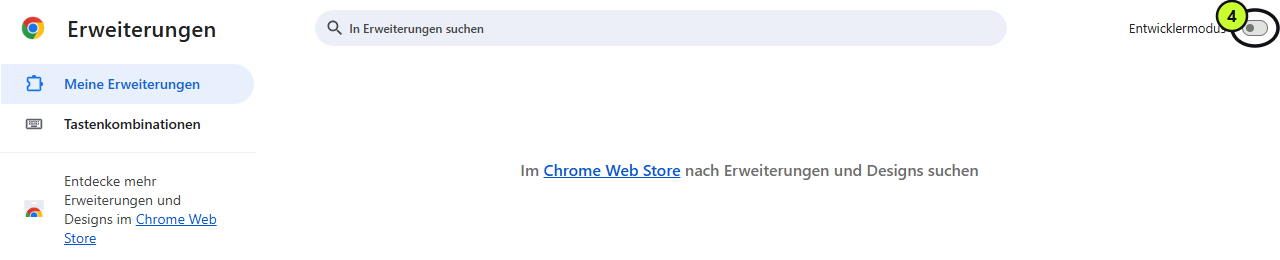
- Klicken Sie auf Entpackte Erweiterung laden und wählen Sie den entpackten Ordner (den mit der Datei
manifest.json).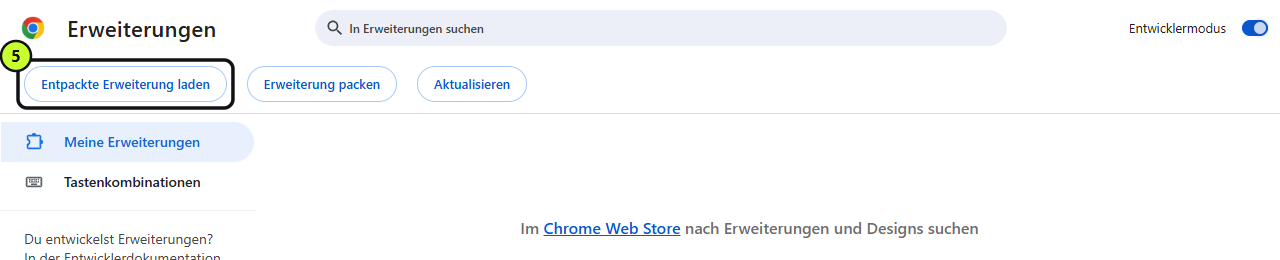
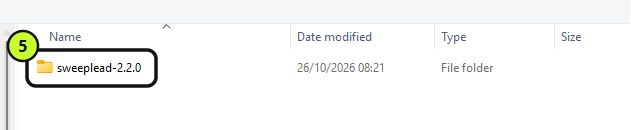 SweepLead erscheint in der Liste: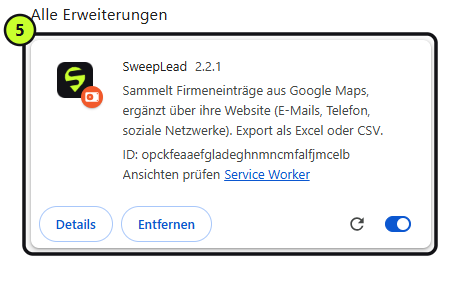
- Heften Sie SweepLead an: Puzzleteil-Symbol oben rechts in Chrome, dann die Stecknadel neben SweepLead.
- Öffnen Sie Google Maps (google.com/maps) und klicken Sie auf das SweepLead-Symbol oder auf die Schaltfläche SweepLead unten links auf der Karte. Der Bereich öffnet sich rechts.
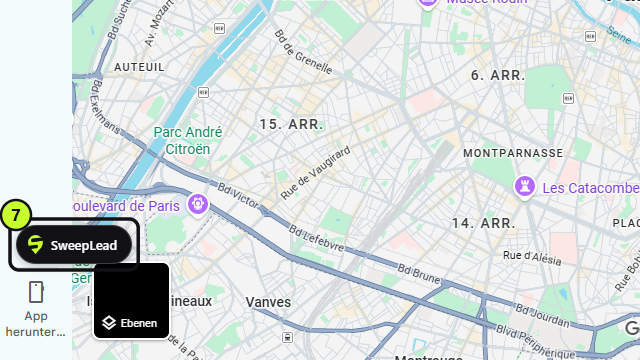
Erste Schritte:
- Wählen Sie im Reiter Sammeln den Ordner, in dem Ihre Dateien gespeichert werden („Ordner wählen…“).
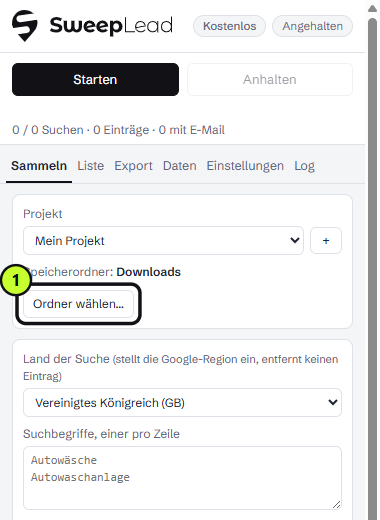
- Wenn Sie zum ersten Mal eine Sammlung mit Website-Analyse starten, fragt Chrome nach Zugriff auf die Websites der Unternehmen: Stimmen Sie zu, sonst können keine E-Mails gefunden werden.
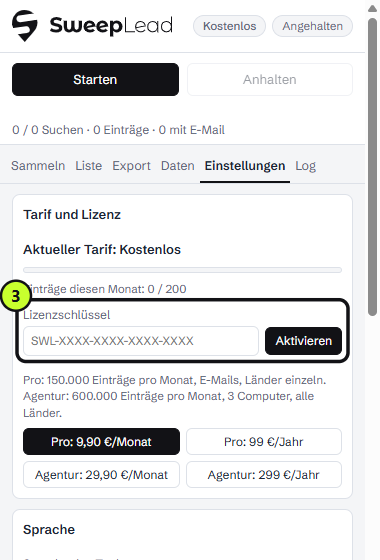
- Sie haben einen Tarif gekauft? Fügen Sie Ihren Lizenzschlüssel unter Einstellungen, dann Tarif und Lizenz ein.
Aktualisieren
Wenn eine neue Version erscheint, zeigt der Bereich oben einen Hinweis an.
- Sichern Sie zur Vorsicht Ihre Datenbank: Reiter Daten, dann „Datenbank sichern“.
- Laden Sie die neue ZIP-Datei herunter (Schaltfläche „Herunterladen“ im Hinweis).
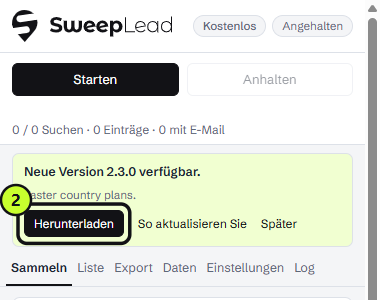
- Entpacken Sie sie in denselben Ordner wie beim ersten Mal und ersetzen Sie die Dateien. Entfernen Sie die Erweiterung nicht aus Chrome: Ihre Einträge, Einstellungen und Ihr Schlüssel bleiben dort erhalten.
- Klicken Sie unter
chrome://extensionsbei SweepLead auf den runden Pfeil („Neu laden“).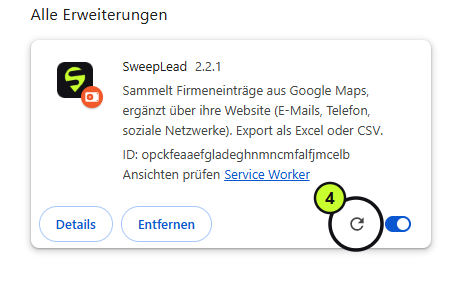
- Laden Sie bereits geöffnete Google-Maps-Tabs neu.
Ein roter Hinweis bedeutet, dass Ihre Version nicht mehr mit Google Maps funktioniert (Google hat sein Format geändert): Aktualisieren Sie, bevor Sie eine neue Sammlung starten.
Bei Problemen
- Die Schaltfläche SweepLead erscheint nicht auf der Karte: Laden Sie die Google-Maps-Seite neu. SweepLead funktioniert auf
google.com/maps. - Chrome schlägt vor, Erweiterungen im Entwicklermodus zu deaktivieren: Lehnen Sie ab, sonst hält SweepLead an.
- Deinstallieren Sie SweepLead nicht, um es neu zu installieren: Die Datenbank mit Ihren Einträgen wird dabei gelöscht. Sichern Sie sie vorher (Reiter Daten).
- Fragen: contact@sweeplead.com (Antwort innerhalb von 2 Werktagen).