Installation et mise à jour
La dernière version se télécharge sur la page de téléchargement.
Installer SweepLead (5 minutes)
SweepLead pour Google Maps s'installe à la main dans Google Chrome, en mode développeur. C'est la méthode prévue par Chrome pour les extensions distribuées hors de sa boutique.
- Téléchargez le fichier
sweeplead-<version>.zipdepuis sweeplead.com/download. - Décompressez-le dans un dossier que vous garderez, par exemple
Documents\SweepLead. Sous Windows : clic droit sur le fichier, puis « Extraire tout ». Sur Mac : double-clic. Ne supprimez pas ce dossier : Chrome lit l'extension depuis lui.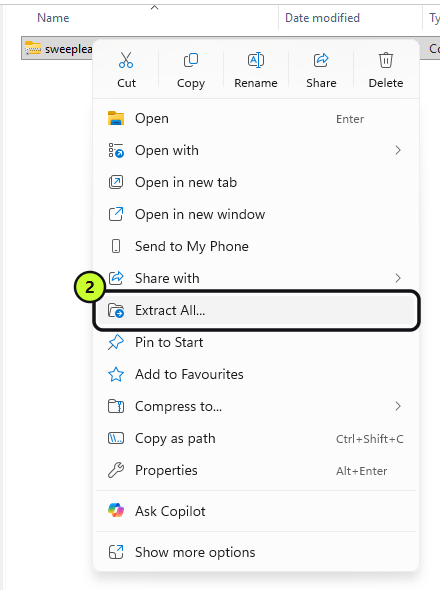
- Dans Chrome, tapez
chrome://extensionsdans la barre d'adresse, puis Entrée. - Activez le Mode développeur (interrupteur en haut à droite).
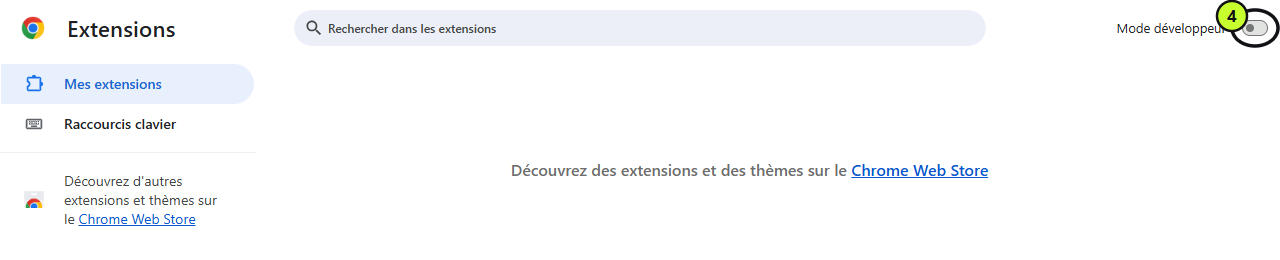
- Cliquez sur Charger l'extension non empaquetée, puis choisissez le dossier décompressé (celui qui contient le fichier
manifest.json).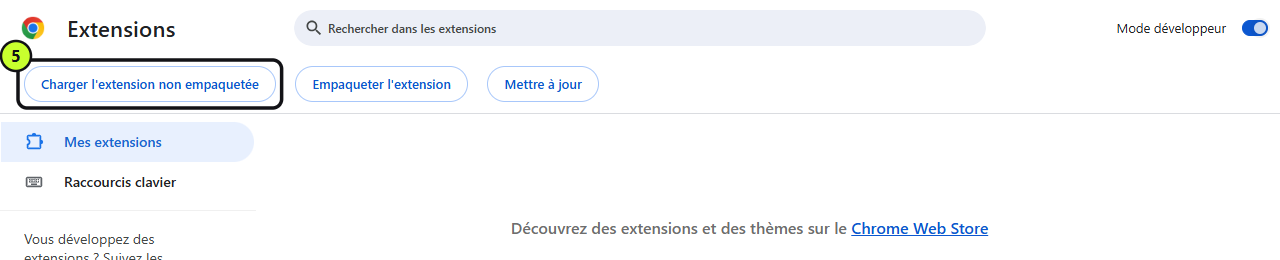
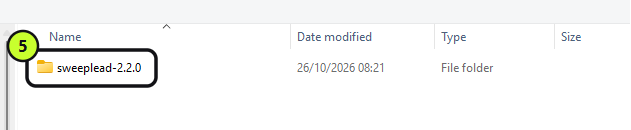 SweepLead apparaît dans la liste :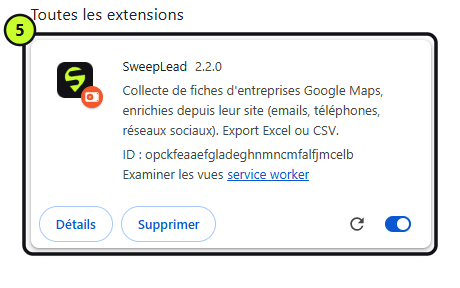
- Épinglez SweepLead : icône en forme de pièce de puzzle, en haut à droite de Chrome, puis l'épingle à côté de SweepLead.
- Ouvrez Google Maps (google.com/maps) et cliquez sur l'icône SweepLead, ou sur le bouton SweepLead en bas à gauche de la carte. Le panneau s'ouvre à droite.
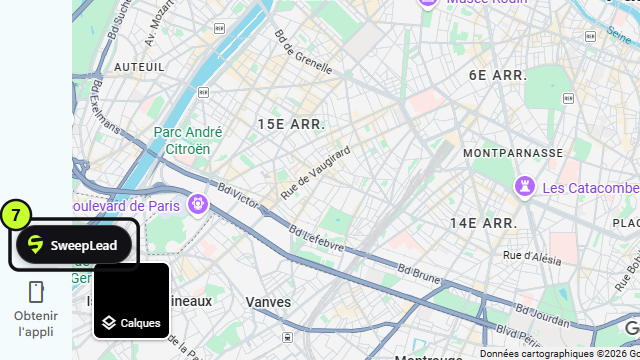
Premiers pas :
- Dans l'onglet Collecte, choisissez le dossier où enregistrer vos fichiers.
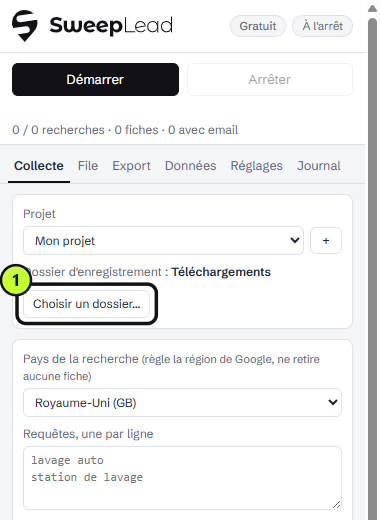
- Au premier lancement d'une collecte avec analyse des sites, Chrome demande l'accès aux sites des entreprises : acceptez, sinon les emails ne peuvent pas être trouvés.
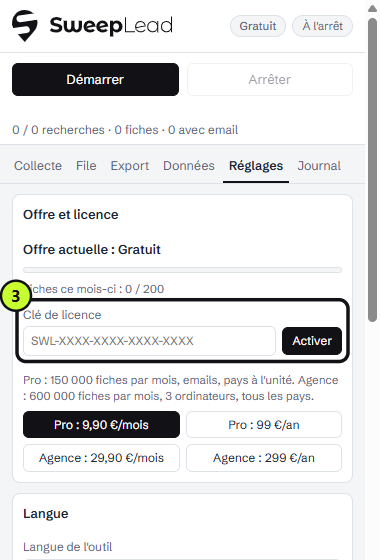
- Vous avez acheté une offre ? Collez votre clé de licence dans Réglages, puis Offre et licence.
Mettre à jour
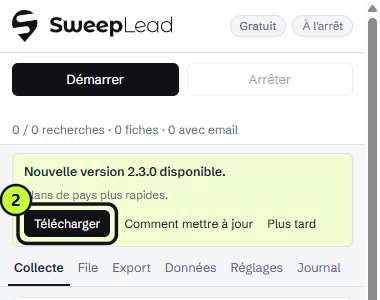
Quand une nouvelle version sort, le panneau l'annonce par un bandeau en haut.
- Par précaution, sauvegardez votre base : onglet Données, puis « Sauvegarder la base ».
- Téléchargez le nouveau ZIP (bouton « Télécharger » du bandeau).
- Décompressez-le dans le même dossier que la première fois, en remplaçant les fichiers. Ne retirez pas l'extension de Chrome : vos fiches, vos réglages et votre clé y sont gardés.
- Dans
chrome://extensions, cliquez sur la flèche circulaire de SweepLead.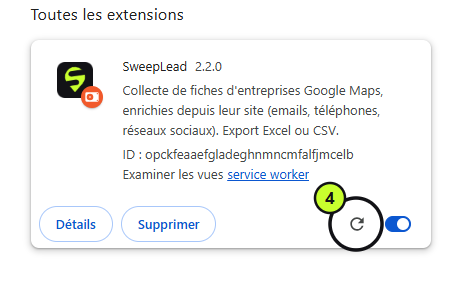
- Rechargez les onglets Google Maps déjà ouverts.
Un bandeau rouge signifie que votre version ne fonctionne plus avec Google Maps (Google a changé son format) : mettez à jour avant de relancer une collecte.
En cas de souci
- Le bouton SweepLead n'apparaît pas sur la carte : rechargez la page Google Maps. SweepLead fonctionne sur
google.com/maps. - Chrome propose de désactiver les extensions en mode développeur : refusez, sinon SweepLead s'arrête.
- Ne désinstallez pas SweepLead pour le réinstaller : sa base de fiches est effacée avec lui. Sauvegardez-la d'abord (onglet Données).
- Une question : contact@sweeplead.com (réponse sous 2 jours ouvrés).